
現在紐付されているアカウント情報を削除いたしますので、ご本人様確認のため、以下情報を添えて「お問合せフォーム」よりご依頼ください。
・ご氏名
・生年月日 西暦( )年( )月( )日
・ご登録のメールアドレス
・dアカウント紐付解除依頼
最終更新日:2023/08/02

– よくある質問 –
 FAQ番号:1117
現在紐付されているアカウント情報を削除いたしますので、ご本人様確認のため、以下情報を添えて「お問合せフォーム」よりご依頼ください。
・ご氏名
・生年月日 西暦( )年( )月( )日
・ご登録のメールアドレス
・dアカウント紐付解除依頼
最終更新日:2023/08/02
FAQ番号:1119
現在紐付けされているアカウント情報を削除いたしますので、ご本人様確認のため、以下情報を添えて「お問合せフォーム」よりご依頼ください。
・ご氏名
・生年月日 西暦( )年( )月( )日
・ご登録のメールアドレス
・PayPayアカウント紐付解除依頼
最終更新日:2023/08/02
FAQ番号:1047
dポイントへポイント交換を行う際、初回はマクロミルアカウントとdポイントの紐付設定が必要です。
既にdアカウントをお持ちの方は、「ポイント交換申込み」画面の「dアカウントと連携する」のボタンより紐付を行ってください。
dアカウントをお持ちではない方は、dアカウントの作成が必要になります。
《dポイントについて》
https://dpoint.jp/index.html
最終更新日:2023/08/07
FAQ番号:1118
PayPayマネーライトへポイント交換を行う際、初回はマクロミルアカウントとPayPayアカウントの紐付け設定が必要です。
既にPayPayアカウントをお持ちの方は、「ポイント交換申込み」画面の「PayPayアカウントと連携する」のボタンより紐付けを行ってください。
PayPayアカウントをお持ちではない方は、PayPayアプリのダウンロード・PayPayアカウントの作成が必要になります。
《PayPayマネーライトについて》
https://paypay.ne.jp/help/c0048/
最終更新日:2023/08/02
FAQ番号:1120
マクロミルでは、モニタ登録時に同意いただいておりますモニタ規約に基づき、
年に一度、ご登録情報の更新手続きをお願いしております。
期間中に登録情報を更新していただくことで、自動的にポイントの有効期限が延長されます。また、登録情報に変更がない場合でも、【登録情報更新期間中】に手続きを行う必要がございます。更新手続きをされない場合は、保有されている未交換ポイントが失効し「0」ポイントになります。
【 期間 】
お誕生月~翌月末が登録情報更新期間になります。
※ご登録月もしくはご登録の翌月にお誕生月を迎えられる方は、翌年から更新手続きを行っていただきます。
【 手順 】
誕生月によって更新期間が設定されますので、更新期間の対象となるモニタの方には、誕生月前月の月末にメールもしくはMyページ・アプリ内のお知らせにてご案内いたします。
登録情報更新期間の開始後は、Myページにウェブサイトからログイン/アプリを立ち上げてログインしていただけましたら、お手続き手順のご案内が表示されますので、案内に沿って手続きを進めてください。
サンプル画像(更新画面)
※画像内の期限は、年度・誕生月によって異なります。

【 注意 】
電話番号および口座情報の変更時には、電話認証が必要となります。
電話認証についてはこちらをご覧ください。
以下の方へは案内画面は表示されず、特に手続きの必要はございません。
・すでに手続きがお済の方
・ご登録月もしくはご登録の翌月にお誕生月を迎えられる方
登録情報更新ができない方は以下をご確認ください。
・登録情報を更新しようとしたところ「電話番号が重複しています」というエラーが表示され、更新完了することができません。
・「本人確認」の際にエラーが表示され、登録情報の変更・確認やポイント交換ができません
・ログインパスワードを忘れてしまいました
・パスワードの再発行ができません
・メールアドレスを変更してしまいました
・再発行した「ログインパスワード」を入力してもエラーが発生します
最終更新日:2023/08/02
FAQ番号:1089
マクロミルモニタサイトは、2021年12月31日(金)をもちましてセキュリティ強化のため、暗号化通信の「SSLv3」及び「TLS1.0/1.1」でのアクセスのサポートを終了させていただきます。
暗号化通信の「SSLv3」及び「TLS1.0/1.1」のサポートを終了するにあたり、
「TLS1.2以上」からアクセスしていただく必要があるため、普段ご利用されている端末のバージョン確認・バージョンアップならびに設定変更を実施いただくようお願いいたします。
■ TLS1.2を有効にするためのブラウザー設定変更方法 ■
【Internet Explorer】
1)Internet Explorerを開きます。
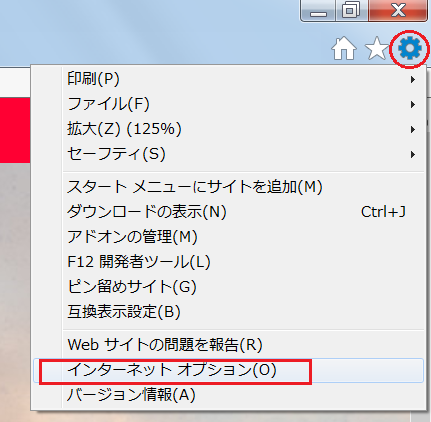
2)[ツール(歯車のマーク)]をクリックし、[インターネットオプション]を選択します。
3)[詳細設定]タブを選択し、[TLS1.2の使用]にチェックが入っていない場合は、チェックを入れます。
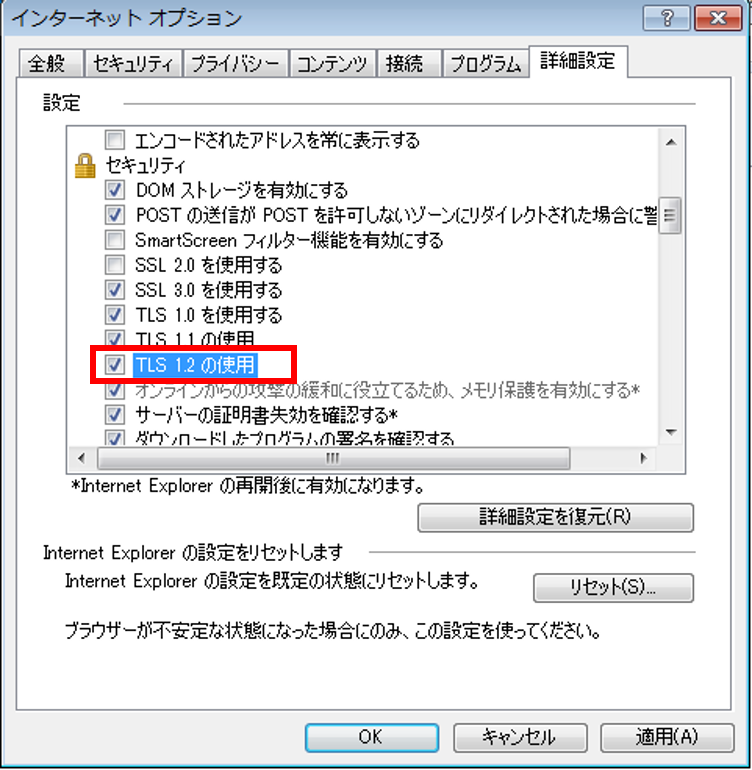
4)[適用]→[OK]の順にクリックします。
5)ブラウザーを再起動します。
【Firefox】
1)Firefoxを開きます。
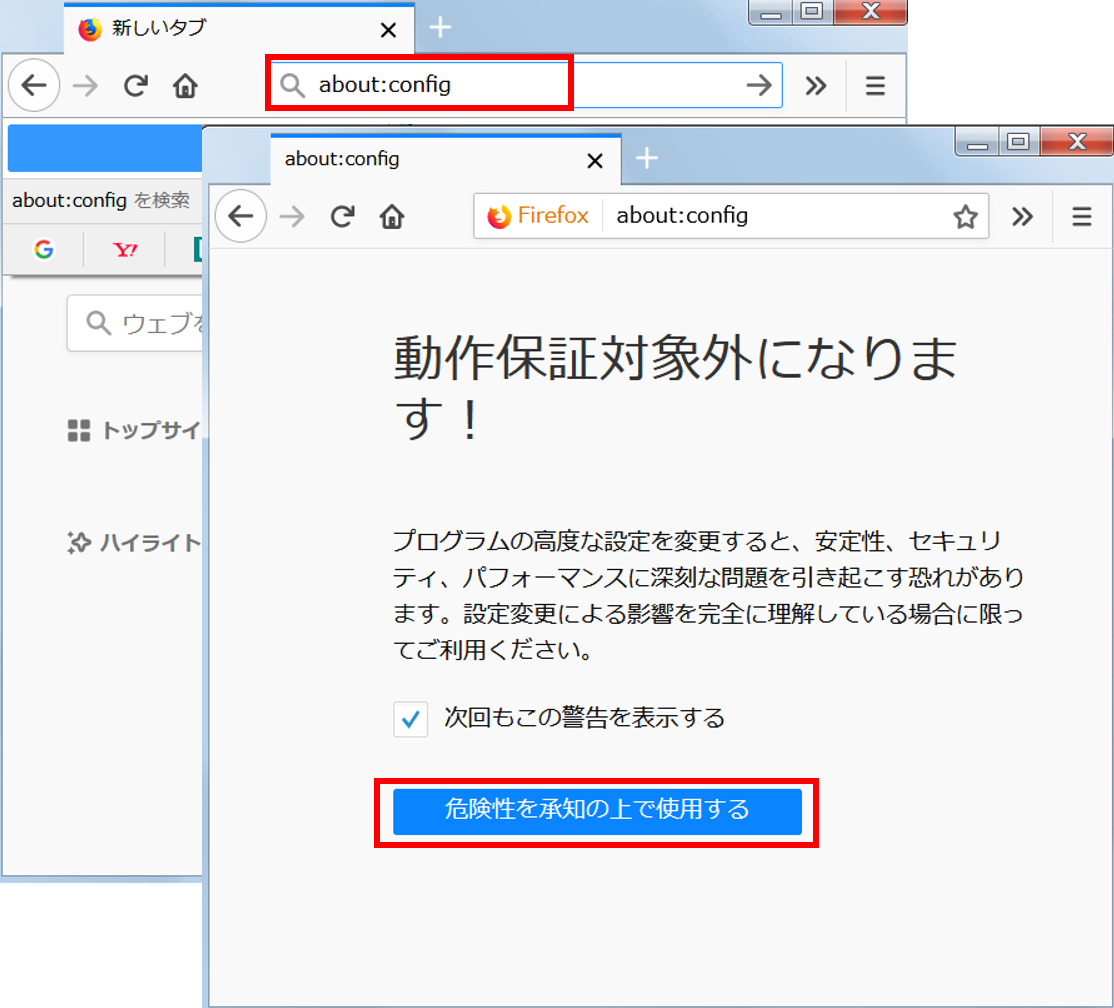
2)アドレスバーに[about:config]と入力します。
3)[動作保証対象外になります!]といった警告が表示された場合、
[使用する]をクリックします。
4)[security.tls.version.max]の行を探し、行をダブルクリックします。
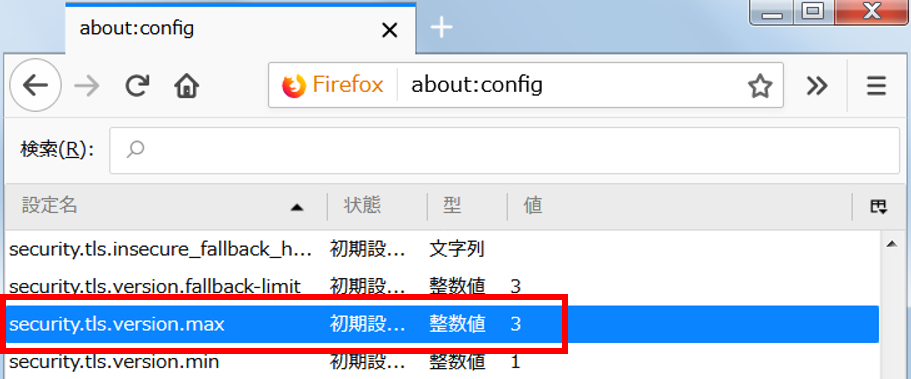
5)[整数値を入力してください]と表示される画面で、半角数字で「3」と入力し[OK]をクリックします。※[3]はTLS1.2を指します。
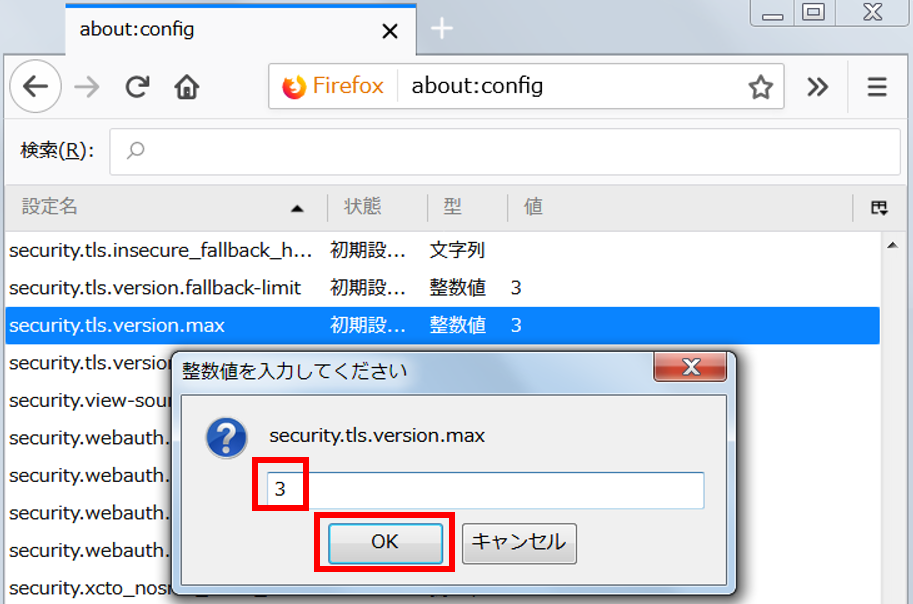
6)ブラウザーを再起動します。
【Chrome】
・ご利用のPCブラウザのバージョンが[Google Chrome30以降]になっているかを確認してください。
⇒Google Chrome30以降に対応している場合:対応不要
⇒Google Chrome29以前をご利用の場合:Google Chrome30以降にアップデートをお願いします。
▼Google Chromeのバージョン確認
https://support.google.com/chrome/answer/95414?hl=ja
【Safariの確認・設定方法】
・ご利用のPCブラウザのバージョンが[safari 7以降]かを確認してください。
⇒Safari 7 以降に対応している場合:対応不要
⇒Safari 6以前をご利用の場合:safari 7 以降にアップデートをお願いします。
▼Safariのバージョン確認
https://support.apple.com/ja-jp/HT204416
【Edge】
1)コントロールパネルにある[インターネット オプション]をクリックしてください。

2)[詳細設定]タブをクリックしてください。

3)[TLS1.2の使用]にチェックを入れてください。
[適用]ボタンをクリックした後、[OK]をクリックしてください。

4)Microsoft Edgeを再起動します。
最終更新日:2023/08/07
FAQ番号:1092
2021年3月のiOSアップデートに伴い、iOSアプリログイン時に以下の広告識別子の取得に関する質問が出るようになりました。
トラッキングを許可していただくことで、今後もより多くのアンケートを適切に配信していくことが可能になります。ぜひ「トラッキングを許可」にしていただくことをお願いいたします。


広告識別子の設定に関する詳しい情報はこちら
https://monitor.macromill.com/digital_data/id_permission/detail.html
最終更新日:2023/06/26
FAQ番号:1090
「パスワード再発行」または「本人確認が必要な項目」を押下すると、ご登録のメールアドレス宛に即時でメールが自動送信されます。
《ログインパスワード》
■送信元アドレス:
monitor_support@info.macromill.jp / monitor_support@macromill.com
■件名:[マクロミル]仮ログインパスワードのお知らせ
《ワンタイムパスワード》
■送信元アドレス:
monitor_support@info.macromill.jp / monitor_support@macromill.com
■件名:[マクロミル]ワンタイムパスワードのお知らせ
▼迷惑メールフォルダをご確認ください
メールソフトやメール利用会社によっては自動的に[迷惑メール]フォルダーに振り分けられることがありますので、ご確認ください。
▼受信設定を行い 「@info.macromill.jp」「@macromill.com」 からのメールが受信できるようにしてください。
メールソフトやメール利用会社によっては「なりすましメール拒否機能」や「迷惑メール防止機能」等により、お客様にとって必要なメールでも、自動的に判断され、受信ができなくなっていることがあります。
その場合、お手数ですがメールの受信設定を行っていただき、「@info.macromill.jp」 「@macromill.com」 のドメインを受信できるようにしてから、再度メールの受信をお試しください。
上記設定方法は各メールソフト(フリーメール含む)により異なりますので、 お手数ですがサービス元へお問い合わせください。
ヘルプページ
docomo
au
softbank
Gmail
Yahoo!メール
iCloud.com
Y!mobile
受信設定完了後、改めてパスワードの再発行をお試しください 。
または、現在ご登録のメールアドレス以外にご利用可能なメールアドレスをお持ちの場合、こちらでご登録のメールアドレスを更新させていただくことも可能です。
ご希望の方は、下記の情報を添えてこちらから連絡ください。
・ご氏名
・生年月日 西暦( )年( )月( )日
・お住まいの都道府県名
・ご登録のメールアドレス
・変更希望のメールアドレス
最終更新日:2026/01/13
FAQ番号:22
商品モニターとは、マクロミルよりサンプル品をお送りし、実際に使っていただいた感想・評価を回答いただく調査です。
・事前アンケートにてご参加の可否についてお伺いし、参加できるとご回答いただいた方の中から抽選で当選された方に、当選の通知をしたうえで、サンプル品をお送りいたします。参加希望された全ての方がご参加いただける調査ではございませんのでご了承ください。
・調査によってはサンプル品の返却をお願いするものもございます。(返却の際の送料はこちらで負担いたします。)
最終更新日:2023/06/16
FAQ番号:1085
サンプル調査のサンプル品は、ヤマト運輸にて発送いたします。
ご当選の方には配送前日までに「お問い合わせ伝票番号」をメールまたはお知らせ欄にてご案内いたしますので、【クロネコヤマトの荷物お問い合わせシステム】より配達状況をご確認の上、不着時・時間指定などは、ご自身で各支店・営業所窓口にお問い合わせください。
※到着日はサンプル調査開始期間を過ぎないよう、ご注意ください。
※ご自宅に準拠するようなサンプル調査に参加いただける場所(例:帰省中の実家など)への変更でしたら、転送していただくことが可能です。
最終更新日:2023/06/16